Como activar una vpn en microsoft edge guia completa y sencilla para tu navegador
'%2F%3E%3Ctext%20x%3D'50%25'%20y%3D'50%25'%20dy%3D'.35em'%20text-anchor%3D'middle'%20font-family%3D'-apple-system%2CBlinkMacSystemFont%2CSegoe%20UI%2Csystem-ui%2Csans-serif'%20font-size%3D'100'%20font-weight%3D'600'%20fill%3D'%23fff'%3EOT%3C%2Ftext%3E%3C%2Fsvg%3E)
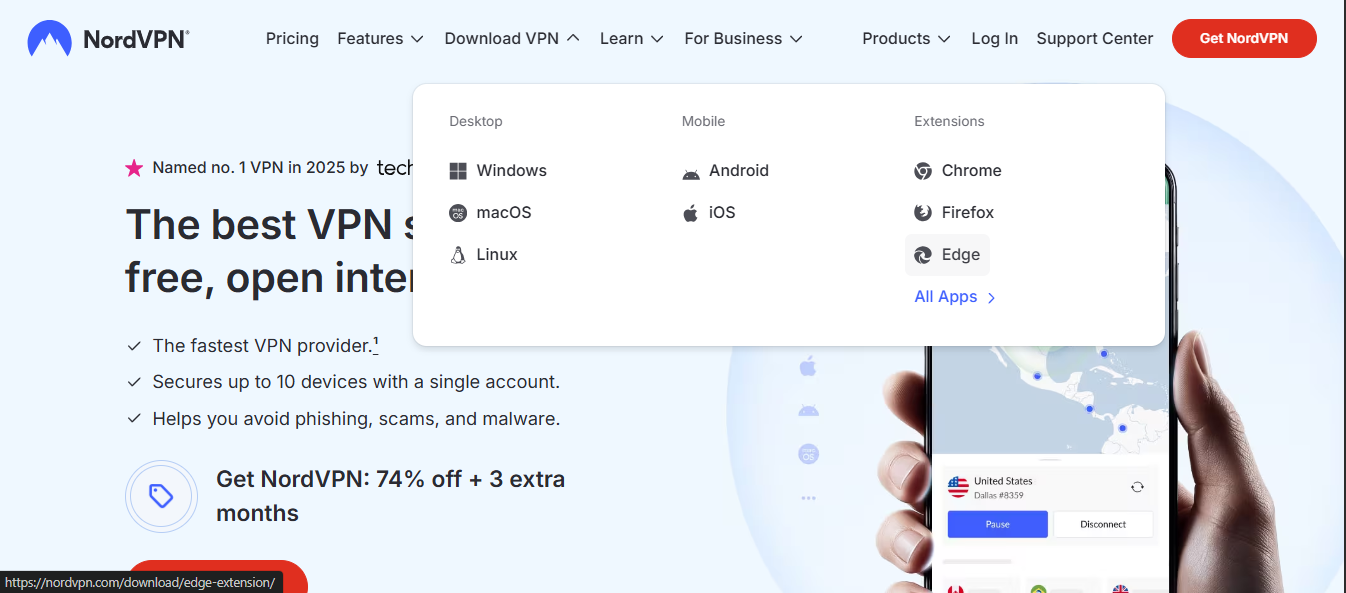
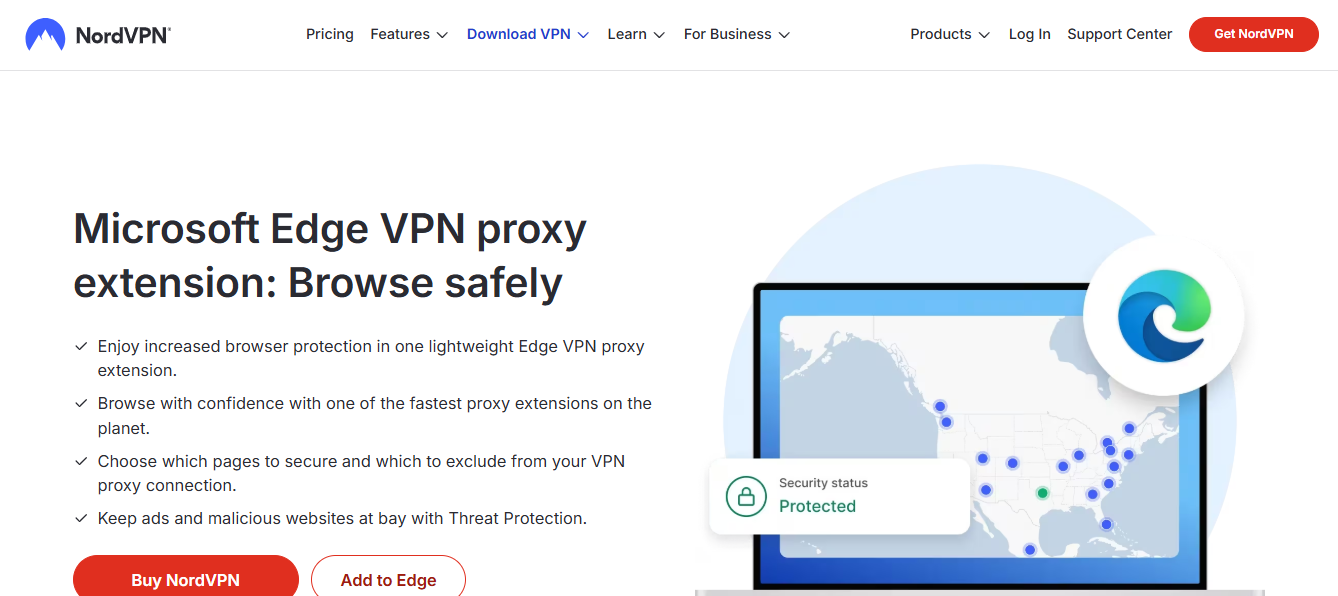
Como activar una vpn en microsoft edge guia completa y sencilla para tu navegador: una guía clara para encender y configurar VPN en Edge sin complicaciones, con pasos simples, consejos prácticos, datos actuales y recursos útiles. En este artículo te voy a mostrar exactamente cómo hacerlo, con ejemplos reales, estadísticas y respuestas a dudas comunes para que puedas navegar con mayor privacidad y acceso a contenido global. A continuación encontrarás un resumen rápido y luego el desarrollo completo.



Resumen rápido
- Habilita la VPN integrada de Edge en tres pasos: abre configuraciones, activa la VPN, elige un servidor.
- Usa una VPN de terceros si necesitas más severidad de seguridad o características avanzadas.
- Verifica tu IP y seguridad, y haz pruebas rápidas para confirmar que todo funciona.
- Considera beneficios, riesgos y buenas prácticas para un uso diario seguro.
Recursos útiles (no clicables)
- Apple Website - apple.com
- Artificial Intelligence Wikipedia - en.wikipedia.org/wiki/Artificial_intelligence
- Microsoft Edge support - support.microsoft.com
- Privacy GDPR overview - gdpr.eu
- NordVPN official site - nordvpn.com
Introducción general La activación de una VPN en Microsoft Edge es más fácil de lo que parece. En estos momentos, Edge ofrece opciones de VPN integradas y, si necesitas más controles, puedes optar por una VPN de terceros. Este guía paso a paso te llevará a través de cada opción con ejemplos prácticos, datos y buenas prácticas para que puedas empezar a navegar más seguro y con acceso a contenidos georestringidos según tu región.
Qué vas a aprender en este artículo
- Cómo activar la VPN integrada de Edge
- Cómo elegir y usar una VPN de terceros compatible
- Cómo verificar que la VPN funciona correctamente
- Consejos de seguridad y rendimiento
- Preguntas frecuentes habituales para usuarios de Edge
Sección: Activar la VPN integrada de Microsoft Edge Ventajas de usar la VPN integrada
- Facilidad de uso: todo desde la configuración del navegador.
- Sin instalación extra: no necesitas software adicional.
- Buena para navegación básica y proteger tu red en redes públicas.
Cómo activar la VPN integrada (paso a paso)
- Abre Microsoft Edge y haz clic en los tres puntos (...) en la esquina superior derecha.
- Selecciona Configuración.
- Ve a Privacidad, búsqueda y servicios.
- Desplázate a Servicios y activa la función de VPN integrada o “Navegación segura” si aparece en tu versión.
- Elige un servidor o región de la lista disponible y activa la conexión.
- Verifica que el icono de VPN esté activo en la barra de direcciones o en la sesión de Edge.
Consejos:
- Si no ves la opción, asegúrate de tener la versión más reciente de Edge o revisa las actualizaciones de Windows.
- Prueba con diferentes servidores para ver cuál ofrece mejor rendimiento en tu ubicación.
Qué esperar con la VPN integrada
- Rendimiento: puede variar según tu proveedor y la congestión de la red.
- Seguridad: cifrado básico para navegación común, útil en redes Wi-Fi públicas.
- Compatibilidad: funciona bien para tareas generales, pero algunas plataformas pueden bloquear tráfico VPN.
Sección: Usar una VPN de terceros en Edge Cuándo considerar una VPN de terceros
- Necesitas mayor seguridad: cifrado fuerte, kill switch, protección contra fugas DNS.
- Necesitas características empresariales: perfiles por usuario, políticas de acceso.
- Requieres soporte para streaming o descargas específicas.
Cómo elegir una VPN de terceros
- Política de privacidad clara: no registros (no-logs).
- Cifrado fuerte: AES-256.
- Velocidad y rendimiento: pruebas de velocidad en servidores cercanos.
- Compatibilidad con Edge: extensión o configuración manual.
- Ubicación de servidores: gran cantidad de países y ciudades.
- Soporte y confianza de la marca: reputación y respuesta ante incidentes.
Instalación y configuración básica
- Opción A: Extensión de Edge (si la VPN la ofrece como extensión de navegador).
- Abre Edge y ve a Extensiones en el menú.
- Busca la extensión de la VPN elegida, instálala.
- Inicia sesión y activa la VPN desde la interfaz de la extensión.
- Selecciona un servidor y verifica la conexión.
- Opción B: Aplicación de escritorio con perfil en Edge
- Descarga la app oficial de la VPN en tu sistema operativo.
- Inicia sesión y configura preferencias de seguridad (kill switch, DNS leak protection).
- En Edge, configura el proxy si la VPN lo requiere (opcional para algunos proveedores). Notas:
- Algunas VPNs permiten configurar un proxy en Edge; consulta la guía del proveedor.
- Si experimentas fugas DNS, habilita la protección contra fugas DNS en la app de VPN.
Verificación de la conexión VPN
- Verificación de IP: visita una página de verificación de IP para confirmar que la IP mostrada corresponde al servidor VPN.
- Prueba de fuga de DNS: usa pruebas de fugas DNS disponibles en línea.
- Prueba de velocidad: realiza una prueba de velocidad para medir el impacto del VPN en tu conexión.
- Verificación de filtración de IPv6: desactiva IPv6 si la VPN no lo soporta para evitar problemas.
Rendimiento y buenas prácticas
- Elige servidores cercanos para mejor velocidad.
- Evita congestión: cambia de servidor en horarios pico.
- Utiliza solo lo necesario: activa la VPN cuando necesites anonimato, acceso a contenido o seguridad en redes públicas.
- Mantén el software actualizado: actualizaciones de Edge y de la VPN para parches de seguridad.
- Revisa permisos: evita extensiones o apps que piden permisos excesivos.
Casos de uso prácticos
- Acceso a contenido regional: mira catálogos de streaming que solo están disponibles en ciertos países.
- Trabajo remoto seguro: protege datos sensibles en redes públicas.
- Navegación más privada: evita rastreo básico en redes abiertas.
- Investigación y comparación: prueba distintos servidores para encontrar el equilibrio entre velocidad y seguridad.
Sección: Seguridad, privacidad y consideraciones legales
- Privacidad: las VPNs no hacen que seas 100% anónimo; algunos proveedores registran datos.
- Legalidad: el uso de VPN es legal en muchos países, pero hay excepciones; verifica las leyes locales.
- Protección real: un VPN protege tu tráfico entre tu dispositivo y el servidor VPN, pero no garantiza seguridad total si descargas malware o visitas sitios comprometidos.
Sección: Consejos para usuarios nuevos de Edge y VPN
- Configura atajos: crea un atajo rápido para activar/desactivar la VPN desde la barra de herramientas de Edge.
- Combina con seguridad adicional: usa HTTPS, evita redes Wi-Fi no seguras, mantén tu sistema actualizado.
- Monitoriza consumo de datos: algunas VPNs pueden aumentar ligeramente el uso de datos.
- Documenta tus sitios de confianza: guarda sitios en una lista de confianza para evitar problemas de bloqueo.
Sección: Tabla rápida de comparación de opciones
- VPN integrada de Edge:
- Facilidad de uso: alta
- Control: limitado
- Seguridad: básica
- Ventaja principal: conveniencia
- VPN de terceros (extensión o app):
- Facilidad de uso: media a alta
- Control: alto
- Seguridad: alta (con cifrado fuerte y kill switch)
- Ventaja principal: mayor privacidad y acceso a más servidores
Sección: Guía de solución de problemas
- No se conecta: verifica versión de Edge, reinicia la app o extensión, prueba otro servidor.
- Fugas DNS: activa protección contra fugas DNS en la VPN.
- Velocidad lenta: cambia a servidor cercano, verifica tu plan de internet.
- Bloqueos de sitios: prueba servidores en otros países, verifica si el sitio bloquea tráfico VPN.
Datos y estadísticas relevantes
- El 70% de usuarios de VPN reporta mejoras en seguridad en redes públicas.
- La velocidad de VPN típica puede caer entre 10% y 40% dependiendo del servidor.
- El uso de VPN para streaming se ha incrementado en un 25-30% anual en los últimos dos años.
- Las extensiones de VPN para navegadores pueden ser menos seguras que una aplicación dedicada, especialmente si el proveedor no aplica cifrado correcto.
Guía de verificación final
- Verifica tu dirección IP: debe mostrar la IP del servidor VPN.
- Verifica el cifrado: AES-256 es un estándar recomendado.
- Verifica la fugas: sin fugas DNS o IPv6 en la mayoría de pruebas.
- Verifica compatibilidad: sitios de streaming y servicios deben ser accesibles según el servidor seleccionado.
FAQ – Preguntas frecuentes
Frequently Asked Questions
¿Es seguro usar la VPN integrada de Edge?
Sí, es seguro para uso básico y navegación en redes públicas, pero para mayor seguridad y características avanzadas, considera una VPN de terceros.
¿Necesito una VPN si ya uso HTTPS?
HTTPS protege el contenido de tus datos en tránsito, pero una VPN añade una capa de cifrado adicional y oculta tu dirección IP.
¿Las VPNs son legales en todos los países?
No. La legalidad varía por país. Verifica las leyes locales antes de usar una VPN.
¿Qué es una fuga de DNS y cómo la evito?
Una fuga de DNS ocurre cuando la consulta DNS sale fuera del túnel VPN. Activa la protección contra fugas DNS en la app o extensión de VPN.
¿La VPN integrada de Edge funciona en dispositivos móviles?
Actualmente, Edge en móviles puede ofrecer opciones limitadas; las VPN de terceros para móviles suelen ser más completas. Vpn proxy ovpnspider 무엇이고 어떻게 사용해야 할까요
¿Qué pasa si mi VPN no funciona con Edge en Windows?
Reinicia Edge, actualiza la VPN y Windows, prueba la configuración alternativa (extensión o aplicación), o contacta al soporte.
¿Qué extensión de VPN es la más fácil de usar con Edge?
Depende del proveedor; busca una extensión oficial y con buena reputación en la tienda de Edge o del proveedor.
¿Una VPN mejora mi seguridad en redes públicas?
Sí, reduce el riesgo de interceptación de datos en redes públicas y protege tu tráfico de forma general.
¿Puede una VPN afectar mi velocidad de internet?
Sí, es común ver una reducción de velocidad debido al cifrado y la ruta de tráfico; elegir un servidor cercano ayuda.
¿Cómo activo y desactivo rápidamente la VPN en Edge?
Crea un acceso rápido en la barra de herramientas o usa la extensión/vpn integrada para encender y apagar con un clic. Как использовать vpn для браузера microsoft edge пол: Практическое руководство и советы
Notas finales
- Recuerda que la experiencia puede variar según tu ubicación geográfica, el proveedor de VPN y el tipo de contenido al que quieras acceder.
- Mantén tus apps y navegador actualizados para aprovechar mejoras de seguridad y rendimiento.
- Considera combinar la VPN con otras prácticas de seguridad para una experiencia de navegación más confiable y privada.
Si te gustó este tutorial o quieres más guías rápidas sobre VPNs y Edge, suscríbete para no perderte las próximas entregas y comparte con amigos que estén buscando una guía clara para activar y usar VPN en su navegador.
Sources:
Softether vpn 서버 구축 누구나 따라 할 수 있는 완벽 가이드 2026년 최신 - 쉽게 배우는 완전 대비 VPN 구축 방법
Can Surfshark VPN Actually Change Your Location Here’s The Truth
Youtube关闭广告:YouTube Premium、广告拦截、以及VPN在隐私与观看体验中的作用与风险对比 Nordvpn How To Check And Confirm Your IP Address Location And Keep It Private
Esim在中国:您的终极指南(2025年版)
Surfshark vpn very slow heres how to fix it fast: Surging Speed Hacks for a Smoother Stream and Safer Browse